PC fixe · Portable · Autres écrans
Smart IPTV Windows en Suisse :
installez votre lecteur sur PC.
Smart IPTV Windows : choisissez un lecteur compatible avec votre ordinateur et configurez votre accès IPTV Suisse. Retrouvez les étapes pour Windows, puis les repères utiles si vous utilisez aussi une Apple TV.
Lecteurs indépendants · Licence éventuelle du logiciel distincte.
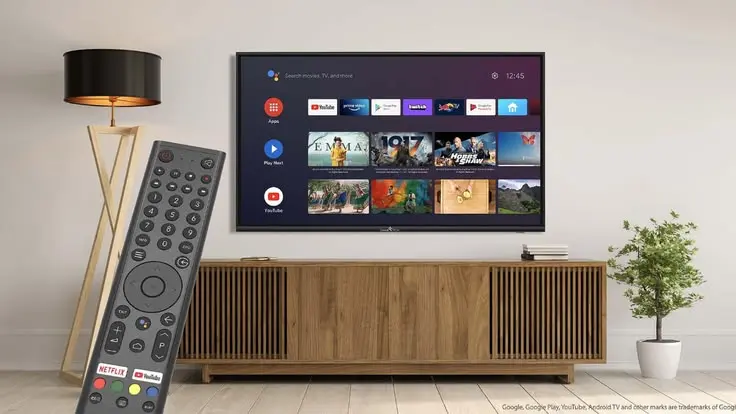
Le bon logiciel pour votre ordinateur
Smart IPTV Windows :
quelles applications choisir ?
Le meilleur IPTV player pour votre PC dépend du format d’accès, de votre système et des fonctions recherchées. Commencez par une source officielle et vérifiez les exigences de chaque lecteur.
Pour ouvrir un flux compatible
VLC media player
Un choix simple pour essayer une adresse de flux ou une playlist. Vérifiez le format de votre accès : la lecture réseau ne reproduit pas automatiquement toutes les fonctions d’un catalogue IPTV dédié.
Téléchargement officiel ↗Pour les playlists et le guide TV
Kodi + IPTV Simple Client
Kodi peut utiliser le module PVR IPTV Simple Client pour une playlist M3U et un guide XMLTV. Une option à configurer à partir de sa documentation officielle, avec votre propre source compatible.
Téléchargement officiel ↗
Pour un lecteur dédié
IPTV Smarters Pro
Consultez le site de Smarters Pro pour la version Windows proposée et ses exigences. Vérifiez le format d’accès accepté par cette version avant d’installer ou d’activer une licence.
Téléchargement officiel ↗Vous connaissez SET IPTV ou NET IPTV ? Consultez leurs plateformes prises en charge avant de les envisager pour votre ordinateur.
Commencez à votre rythme
Un mois de test pour 10 €.
Indiquez la version de Windows et votre lecteur. Nous vous expliquons les modalités du test payant avant de confirmer la commande.
Votre configuration, étape par étape
Comment configurer l’IPTV
sur Windows ?
Préparez votre ordinateur, une connexion stable et le format d’accès fourni. Les commandes varient selon le logiciel : suivez la méthode du lecteur réellement installé.
Préparez votre ordinateur Windows
Notez la version de Windows, le type de processeur et l’architecture indiqués dans les informations système. Consultez ensuite les exigences de l’éditeur : une version x64 ne doit pas être présumée compatible nativement avec tous les PC ARM.
Téléchargez depuis l’éditeur
Utilisez le site officiel ou le lien Microsoft Store qu’il fournit. Évitez les packs de codecs et les installations provenant d’un site inconnu. Si Windows affiche un avertissement, vérifiez la provenance du fichier et l’éditeur ; ne désactivez pas la protection pour suivre ce guide.
Vérifiez votre format d’accès
Une URL de flux, une playlist M3U et une connexion par serveur, utilisateur et mot de passe ne se configurent pas forcément au même endroit. Demandez quel format est fourni et assurez-vous que le lecteur Windows choisi l’accepte.
Ajoutez les accès dans le lecteur
Utilisez la commande correspondant à votre source. Copiez l’adresse sans espace ajouté et vérifiez les champs avant de valider. Une URL contenant un identifiant ou un mot de passe doit rester privée.
Testez image, son et réseau
Essayez plusieurs programmes pour distinguer un problème général d’un flux particulier. Si la lecture se coupe, vérifiez la connexion et les autres téléchargements en cours. Sur un PC équipé, un câble Ethernet permet aussi de comparer avec le Wi-Fi.
Préparez vos favoris et vos autres écrans
Organisez les chaînes dans votre lecteur si cette fonction existe. Pour un PC et une Apple TV utilisés en même temps, choisissez la formule deux connexions simultanées. L’installation de plusieurs applications ne change pas la limite de votre abonnement.
Exemple avec Kodi et IPTV Simple Client
- Installez Kodi depuis son site officiel ou le lien de boutique qu’il propose.
- Dans Kodi, ouvrez les extensions, puis l’installation depuis le dépôt officiel et la catégorie des clients PVR.
- Installez PVR IPTV Simple Client, puis configurez votre playlist M3U et le guide XMLTV si ces données sont fournies.
- Activez la configuration et vérifiez le chargement des chaînes. Les noms de menus peuvent varier selon la version et la langue.
Vous utilisez aussi le téléviseur ?
Et pour configurer
votre Apple TV ?
La méthode tvOS est distincte de Windows. Installez une application conçue pour le boîtier Apple TV plutôt que de transférer le logiciel de votre PC.
1. Vérifiez votre boîtier
Identifiez le modèle et la version de tvOS. Vérifiez la présence d’un App Store et les exigences du lecteur choisi.
2. Installez un lecteur tvOS
Utilisez les indications de l’éditeur pour trouver la bonne application. Une licence PC n’inclut pas forcément une licence Apple.
3. Configurez et testez
Ajoutez les accès selon les menus du lecteur, puis essayez plusieurs programmes. Contrôlez les connexions simultanées si le PC reste en lecture.
Votre matériel, votre système
Compatibilité : PC Windows
et appareils Apple.
Vérifiez toujours la version du lecteur et les capacités de votre équipement. Les appareils ci-dessous n’utilisent pas tous le même système ni le même installateur.
PC fixe et portable Windows
Vérifiez les exigences du lecteur, les mises à jour disponibles et les capacités de décodage vidéo. Un PC portable peut convenir aussi bien qu’un ordinateur de bureau si sa configuration prend en charge le flux.
Architecture x64, x86 ou ARM
Utilisez une version explicitement prévue pour votre système. Les éditions proposées et leurs exigences peuvent évoluer ; référez-vous au téléchargement officiel plutôt qu’à une ancienne copie du logiciel.
Écran et lecture 4K
Le lecteur, le processeur ou le circuit graphique, l’écran et la source doivent prendre en charge la définition souhaitée. L’étiquette 4K d’un abonnement ne garantit pas cette qualité pour tous les programmes.
Apple TV HD et Apple TV 4K
Choisissez un lecteur tvOS compatible avec la génération du boîtier et la version du système. Vous ne pouvez pas y installer directement un fichier .exe destiné à Windows.
iPhone et iPad
Utilisez une version iOS ou iPadOS proposée par l’éditeur. Une licence Windows n’implique pas automatiquement une licence Apple ni une synchronisation entre les appareils.
Mac et anciens appareils Apple
Un Mac nécessite une version macOS du lecteur, et non son installateur Windows. Pour les anciens boîtiers Apple TV, vérifiez la présence d’un App Store et la méthode prise en charge avant tout achat.
Pour votre foyer en Suisse
Pourquoi choisir IPTV Suisse
pour votre PC Windows ?
Comparez les durées, le prix total et le nombre de lectures simultanées. Préparez aussi le logiciel et le réseau pour une configuration adaptée à votre ordinateur.
Une formule selon vos écrans
Une lecture à la fois avec la formule un appareil, ou deux connexions simultanées avec la formule deux appareils. Choisissez selon les usages réels de votre foyer.
Des prix totaux en euros et en CHF
Pour un appareil, les forfaits commencent à 30 € ou 28 CHF pour trois mois. Pour deux appareils, ils commencent à 50 € ou 45 CHF. La devise de facturation est à confirmer avant de régler.
Des durées avec mois offerts
Choisissez 3, 6, 12 ou 24 mois. Les offres de 12 mois comprennent un mois offert ; celles de 24 mois comprennent deux mois offerts, pour un total de 13 ou 26 mois d’accès.
Direct, VOD et replay annoncés
Le service annonce 37’000+ chaînes, replay et VOD inclus, avec HD et 4K selon les sources disponibles. Demandez une confirmation pour une chaîne, un titre ou une langue précise.
De l’aide pour votre configuration
Le support annoncé 24/7 peut vous orienter avec le nom du lecteur, le modèle du PC et le message d’erreur. N’envoyez pas vos identifiants dans un espace public.
Une première durée courte
Demandez les modalités du test payant d’un mois à 10 € avant de choisir une formule plus longue. Il est distinct de l’essai éventuel du logiciel et de sa licence.
Les réponses avant de commencer
Vos questions sur
Smart IPTV Windows.
Smart IPTV Windows est-il le nom d’un logiciel unique ?
L’expression « smart iptv windows » est également utilisée pour chercher un lecteur IPTV sur PC. Smart IPTV, ou SIPTV, est un produit précis : ne supposez pas qu’un logiciel Windows au nom similaire provient du même éditeur. Ce guide présente des options pour Windows, pas une promesse de version SIPTV pour PC.
Quel lecteur choisir sur Windows ?
VLC peut servir à lire une source réseau compatible. Kodi avec IPTV Simple Client est une option pour une playlist M3U et un guide XMLTV. Un lecteur dédié comme Smarters Pro doit être choisi selon sa version Windows actuelle et le format fourni par votre service.
Puis-je utiliser SET IPTV ou NET IPTV sur mon PC ?
Ne le présumez pas à partir de leur disponibilité sur téléviseur ou téléphone. Consultez les plateformes de l’éditeur. Pour Windows, choisissez un logiciel dont une version PC est explicitement proposée.
Faut-il une IPTV box pour regarder sur un ordinateur ?
Pas nécessairement. Un ordinateur compatible peut lire une source avec un logiciel adapté. Si vous souhaitez utiliser un autre écran, vérifiez d’abord les possibilités de votre PC et de votre téléviseur avant d’acheter du matériel.
Comment ouvrir une playlist M3U sur Windows ?
Choisissez un lecteur prenant ce format en charge. Dans VLC, utilisez l’ouverture de flux réseau pour une URL ou l’ouverture de fichier pour une playlist locale compatible. Dans Kodi, utilisez le module IPTV Simple Client et sa documentation. Ne publiez pas une URL qui contient vos accès.
Un logiciel Windows fonctionne-t-il sur Apple TV ?
Non, un installateur Windows ne s’installe pas sur tvOS. Choisissez une application Apple TV compatible et configurez les accès selon les possibilités du lecteur. Consultez notre guide Apple pour les étapes dédiées.
Pourquoi ai-je un écran noir ou des coupures ?
Comparez plusieurs programmes, vérifiez le réseau et le format du flux. Un souci de décodage peut aussi dépendre du logiciel ou du matériel. Vérifiez le nombre de connexions actives et transmettez au support le lecteur, la chaîne et le message affiché.
Comment demander le test d’un mois à 10 € ?
Écrivez-nous sur WhatsApp avec votre version de Windows et le lecteur envisagé. Faites confirmer les conditions, la compatibilité et le paiement avant la commande. Aucun prix en CHF n’a été communiqué pour cette offre de test.
Préparons votre première lecture sur PC.
Faites vérifier votre logiciel ou choisissez une formule pour un ou deux appareils.
Applications indépendantes : consultez leurs éditeurs pour les versions, exigences et licences actuelles. Contenu révisé le 22 novembre 2026.